INVITE PROGRAM / 使い方ガイド
友だち紹介プログラム
使い方ガイド
招待コードで登録した友だちと、紹介したあなたの両方に、一級建築士講師による図面添削のチケットを 1 枚ずつお渡しするプログラムです。招待を受けた方・招待する方それぞれの手順と、チケットの使い方をまとめています。
もらえるもの
添削チケット 1 枚
一級建築士講師による図面添削 1 回分。おふたりに 1 枚ずつ
有効期限
2026年12月31日
付与日に関わらず同じ期限
上限
1 人 3 件・全体 50 件
全体の成立が 50 件に達すると受付終了
| 立場 | チケットが届くタイミング |
|---|---|
| 招待を受けた方(被紹介者) | プロフィール登録と SMS 認証を終えた時点 |
| 招待した方(紹介者) | 招待を受けた方が最初の AI 採点を終えた時点。AI 採点が行われない限り付与されません |
STEP 1
招待する
マイページの「友だちを招待」から招待コードまたはリンクをコピーして友だちに送る
STEP 2
友だちが登録
招待リンクから登録し、プロフィール登録と SMS 認証を完了。友だちにチケット
STEP 3
友だちが AI 採点
友だちが最初の AI 採点を 1 回行う。あなたにチケット
STEP 4
チケットで添削
添削依頼の画面で「添削チケットを使う」を選ぶと料金 0 円で依頼できる
- ・招待コードを入力できるのは初回のプロフィール登録時だけです。登録を終えた後から入力することはできません。
- ・ご自身の招待コードは使えません。同一の方が複数のアカウントを作成した場合など、不正が疑われる紹介は付与を保留・取消することがあります。
- ・チケットは譲渡・換金できません。講師添削の対象は、ミラアカ提供の模擬問題で AI 採点した図面のみです。
FOR INVITEES / 招待を受けた方
招待を受けた方の流れ
招待リンク(またはコード)を受け取ってから、チケットを使って講師添削を依頼するまでの手順です。
- 1
招待リンクを開く(コードだけ受け取った方は登録画面へ)
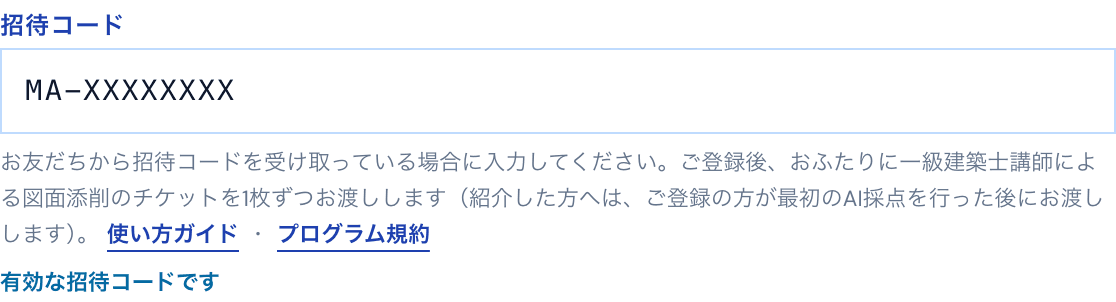
受け取った招待リンクを開くと、登録画面の上部に「招待コード:MA-XXXXXXXX を受け取りました」と表示されます。あとで自動的に反映されるので、控えておく必要はありません。

招待リンクから開いた登録画面 コードだけを受け取った場合は、通常どおり登録画面から進み、手順 3 でコードを入力してください。
- 2
アカウントを登録する
メールアドレス・パスワード・受験予定年度・ユーザー種別を入力し、利用規約とプライバシーポリシーに同意して登録します。確認メールが届くので、メール内のリンクを開いてください。そのままログインされ、プロフィール登録画面へ進みます。
Google アカウントで登録した場合も、次のプロフィール登録画面で同じように招待コードを入力できます。
- 3
プロフィール登録で招待コードを確認・入力する
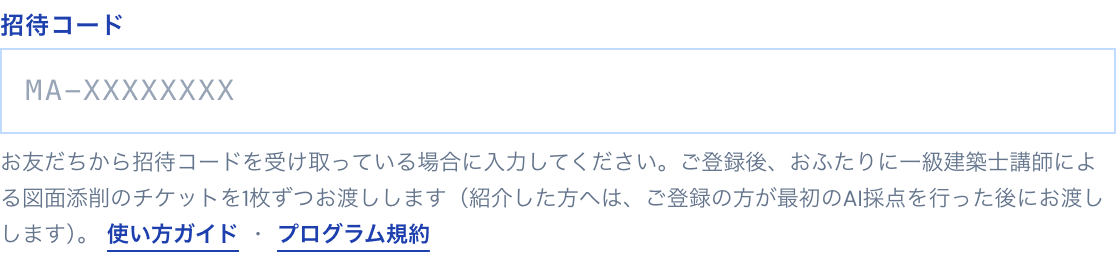
必須項目(氏名・生年月日・都道府県・最終学歴・受験予定年度など)を入力します。任意項目の先頭に「招待コード」の欄があり、招待リンクから来た場合は自動で入っています。コードだけを受け取った方はここに入力してください。
FOR INVITERS / 招待する方
招待する方の流れ
- 1
「友だちを招待」を開く
ミラアカにログインし、サイドナビの「紹介 / 友だちを招待」か、ダッシュボードの「INVITE / 紹介プログラム」のカードを開きます(受付期間中のみ表示されます)。
- 2
招待コードまたは招待リンクをコピーする
画面上部に「あなたの招待コード」(MA-XXXXXXXX の形式)と「招待リンク」が表示されます。「コードをコピー」または「リンクをコピー」を押してください。
招待リンクから登録すると、友だちの側で招待コードが自動入力されます。コードだけを伝えた場合は、友だちがプロフィール登録画面で入力します。
- 3
友だちに送る
コピーしたリンクやコードを、メールやメッセージアプリなど普段お使いの手段で送ってください。製図試験に向けて学習中の方が対象です。
- 4
「紹介の状況」で進み具合を確認する
同じ画面の「STATUS / 紹介の状況」に、成立した数(上限 3 件まで)、成立待ちの件数とその内訳、使える添削チケットの枚数が出ます。
成立待ちの内訳 意味 友だちの登録完了待ち 招待コードは入力済みですが、プロフィール登録(SMS 認証まで)が終わっていません。7 日間完了しないと予約枠が解放されます
TICKETS / チケットの使い方
添削チケットの使い方
- 1
添削依頼の画面を開く
サイドナビの「プロの添削 / 添削を依頼する」を開きます。チケットがあると、料金欄の下に「添削チケット N 枚ご利用いただけます(有効期限 …まで)」が表示されます。
- 2
「新規添削依頼」で提出物を選ぶ
「新規添削依頼」を押し、AI 採点済みの提出物の一覧から添削してほしい図面を選びます。講師添削の対象はミラアカ提供の模擬問題で AI 採点した図面のみです(過去問・汎用採点は対象外)。
- 3
「添削チケットを使う」を確認して依頼する
チケットがあるときは「添削チケットを使う(残り N 枚)」が最初からオンになっており、料金は「0 円(添削チケット利用)」と表示されます。「この内容で依頼する」を押すと、決済ページには進まずそのまま依頼が成立し、「待機中」になります。
チェックを外すと通常の都度課金(決済ページへ進む)になります。
- 4
取り消しと返却
講師が割り当てられる前(「待機中」の間)であれば一覧の「取消」で取り消せます。その場合チケットはアカウントに返却され、再度使えます。講師の割当後は取り消せません。
| ルール | 内容 |
|---|---|
| 有効期限 | 2026年12月31日まで。期限を過ぎたチケットは使えません |
FAQ / よくある質問
よくある質問
- Q. 登録のときに招待コードを入れ忘れました。後から入れられますか?
- A. 招待コードは初回のプロフィール登録時のみ入力できます。登録完了後の追加入力はできません。
- Q. 友だちは登録したのに、自分にチケットが届きません。
- A. 紹介した方へのチケットは、友だちが最初の AI 採点を終えた時点で届きます。「紹介の状況」で「友だちの初回 AI 採点待ち」になっていれば、友だちの採点をお待ちください。「運営確認中」の場合は運営の確認後に進みます。
- Q. 何人まで紹介できますか?
- A. 紹介によるチケットの付与はおひとり 3 件までです。それ以降の紹介も、友だちの側にはチケットが届きます。
- Q. 招待コードを入力したら「定員に達しました」と出ました。
- A. プログラム全体の成立が上限(50 件)に達したため、新しい招待コードの受付を終了しています。
- Q. チケットで依頼した添削を取り消したら、チケットはどうなりますか?
- A. 講師の割当前に取り消した場合は、チケットがアカウントに返却され、再度使えます。